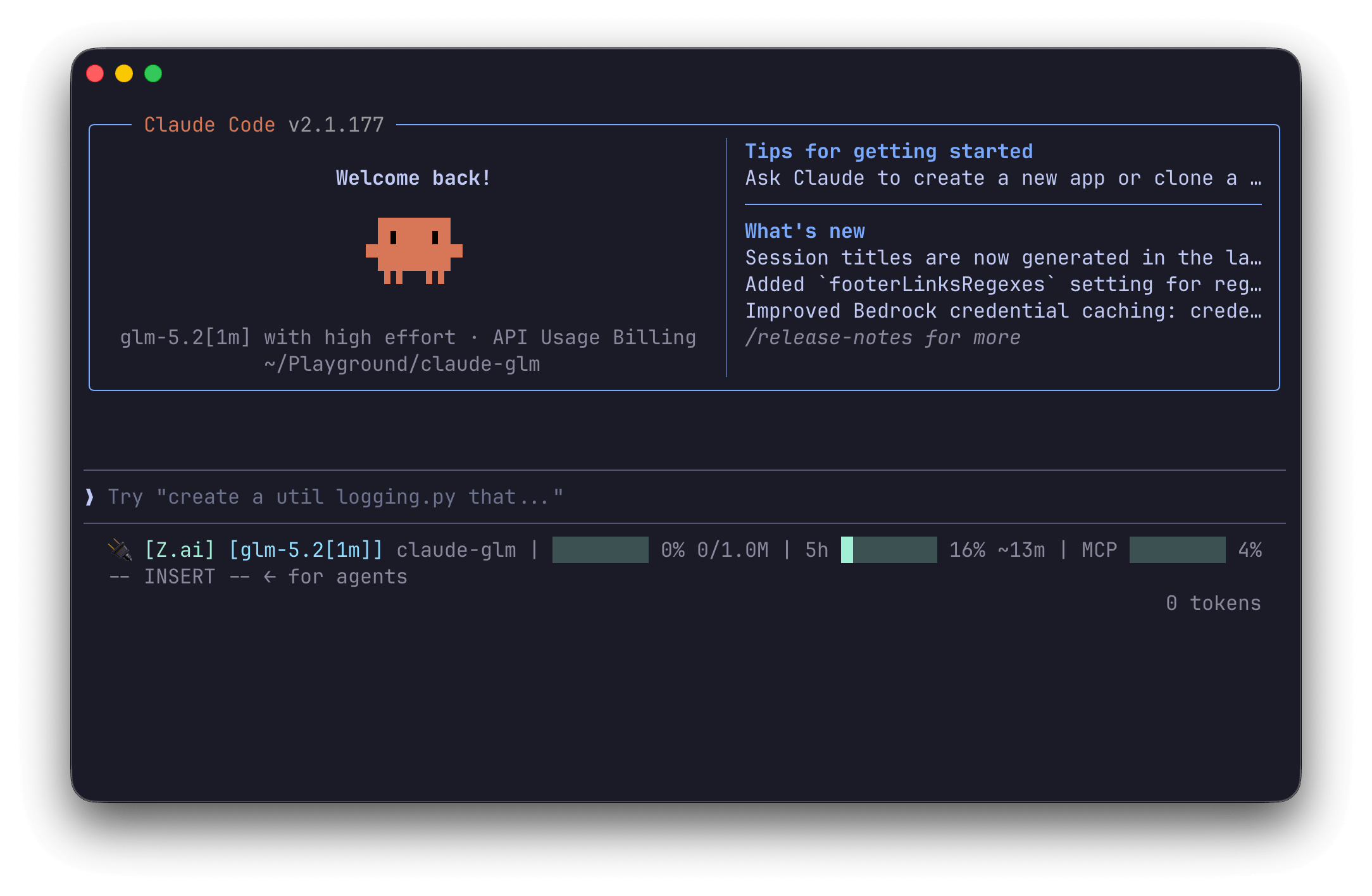
สวัสดีครับ เนื่องจากเพิ่งเห็น GLM-5.2 เปิดตัว และสามารถใช้งานได้ผ่าน Claude Code แบบ third party API บทความนี้ก็เลยเป็น note เล็กๆ เกี่ยวกับวิธีการตั้งค่า GLM-5.2 ให้ใช้กับ Claude Code ได้
ข้อมูลการตั้งค่าแบบละเอียด สามารถอ่านได้จาก Docs ของทาง Z.ai
ตั้งค่าใช้งาน GLM-5.2 ใน Claude Code
1. สร้าง API Keys
ไปเอา API_KEY จากที่หน้าเว็บก่อน https://z.ai/manage-apikey/apikey-list
2. ตั้งค่า Environment Variables
สามารถตั้งค่า ได้หลายวิธี เช่น
วิธี 1: ใช้ Coding Tool Helper
สามารถตั้งค่าได้ผ่าน CLI ได้เลย
# Run Coding Tool Helper directly in the terminalnpx @z_ai/coding-helperวิธี 2: แก้ไขไฟล์settings.json
แก้ไขไฟล์ settings.json เอง
{ "env": { "ANTHROPIC_AUTH_TOKEN": "your_zai_api_key", "ANTHROPIC_BASE_URL": "https://api.z.ai/api/anthropic", "API_TIMEOUT_MS": "3000000", "ANTHROPIC_DEFAULT_HAIKU_MODEL": "glm-4.5-air", "ANTHROPIC_DEFAULT_SONNET_MODEL": "glm-5.2[1m]", "ANTHROPIC_DEFAULT_OPUS_MODEL": "glm-5.2[1m]", "CLAUDE_CODE_AUTO_COMPACT_WINDOW": "1000000" }}เพียงแค่นี้ เราก็สามารถใช้งาน Claude Code แบบใช้ API Key ของ z.ai GLM-5.2 ได้ หากใครต้องการให้งาน Claude Code แบบหลายๆ Provider สามารถอ่านได้จากบทความด้านล่างครับ
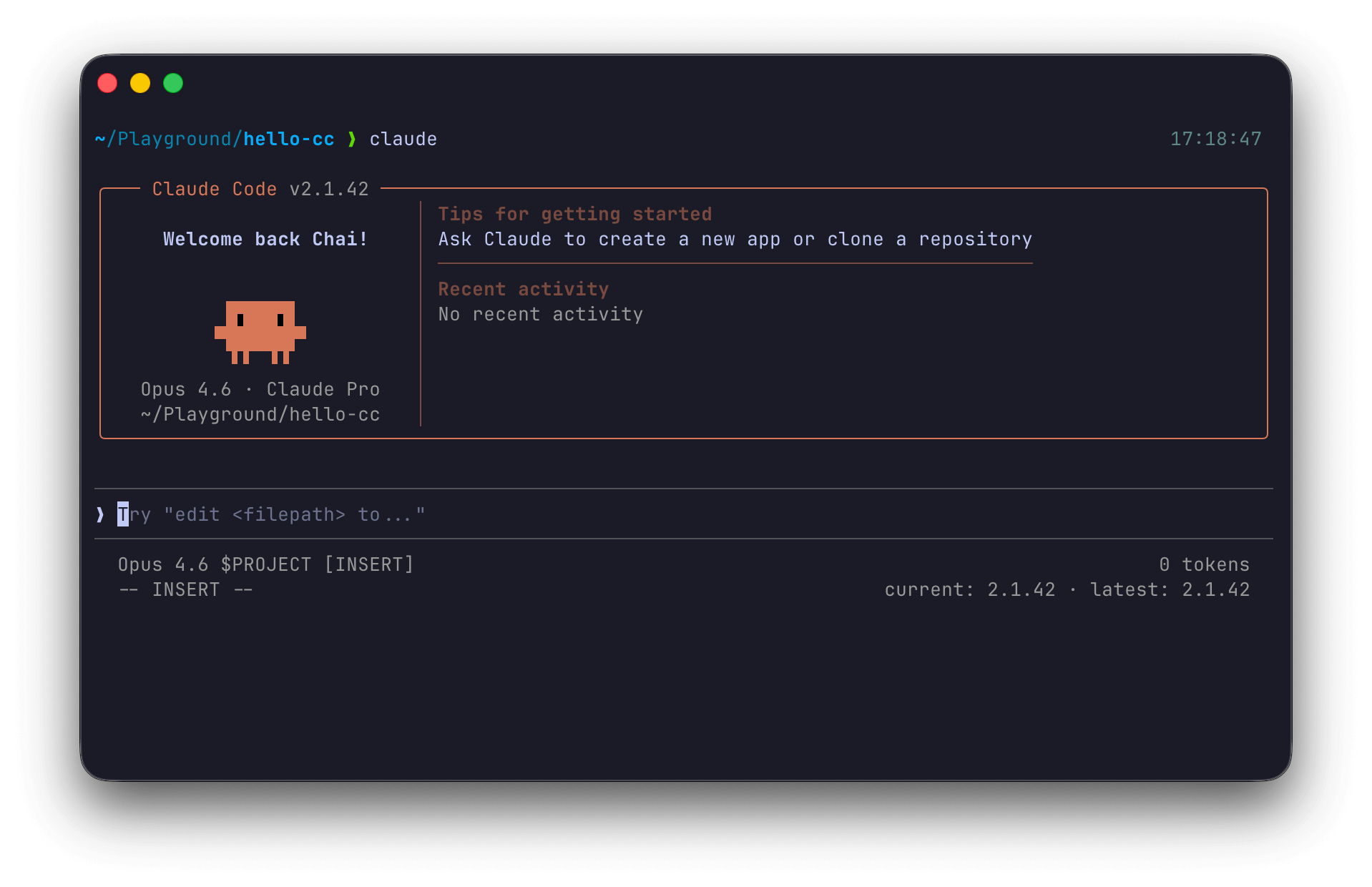
สามารถตั้งค่า Claude Code ให้ใช้งานหลายๆ Provider ได้
❤️ Happy Coding

Chai Phonbopit
Senior Software Engineer ประสบการณ์กว่า 12 ปี ด้าน Frontend: React, Next.js, Tailwind CSS และ Backend: Node.js, Express, NestJS ปัจจุบันสนใจ Astro, Cloudflare Workers และ AI Coding Tool
Freelance
ต้องการคนช่วยพัฒนาเว็บไซต์หรือ Web App?
รับงาน Frontend, Backend, Web App, CMS, เว็บไซต์บริษัท, E-Commerce, และเชื่อมต่อ API สำหรับธุรกิจหรือทีมที่ต้องการคนช่วยพัฒนา
Related Posts